Este artigo explica como configurar e utilizar o envio de documentos por email diretamente a partir do weoInvoice, sem necessidade de fazer download dos ficheiros para envio manual. Esta funcionalidade está disponível exclusivamente no plano Exclusive Plus.
Pré-requisitos
Antes de começar, certifiquem-se de que:
-
Têm o plano Exclusive Plus ativo na vossa conta weoInvoice.
-
Se pretenderem usar o vosso próprio servidor de email (em vez do servidor weoInvoice), tenham os dados SMTP prontos: endereço do servidor, porta, login e password.
Parte A: Configurar o servidor de email
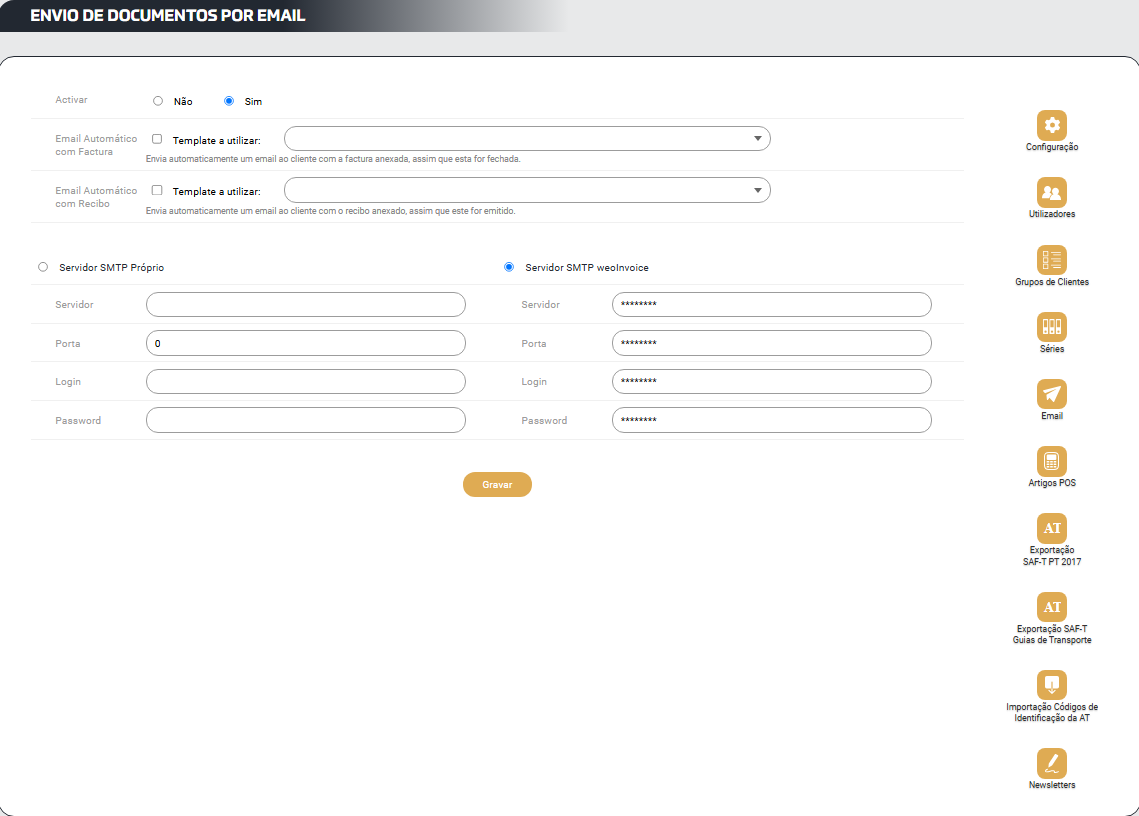
1. Acedam a Configuração no menu da vossa conta weoInvoice.
2. Cliquem na opção Email no menu lateral.
3. Na secção Envio de Documentos por Email, selecionem Sim para ativar a funcionalidade.
4. Escolham o servidor de envio:
-
Servidor SMTP weoInvoice: as definições já estão programadas e não é necessário preencher nada. Esta é a opção mais rápida.
-
Servidor SMTP Próprio: preencham os campos Servidor, Porta, Login e Password com os dados do vosso servidor de email.
5. Cliquem em Gravar.
Parte B: Criar templates de email
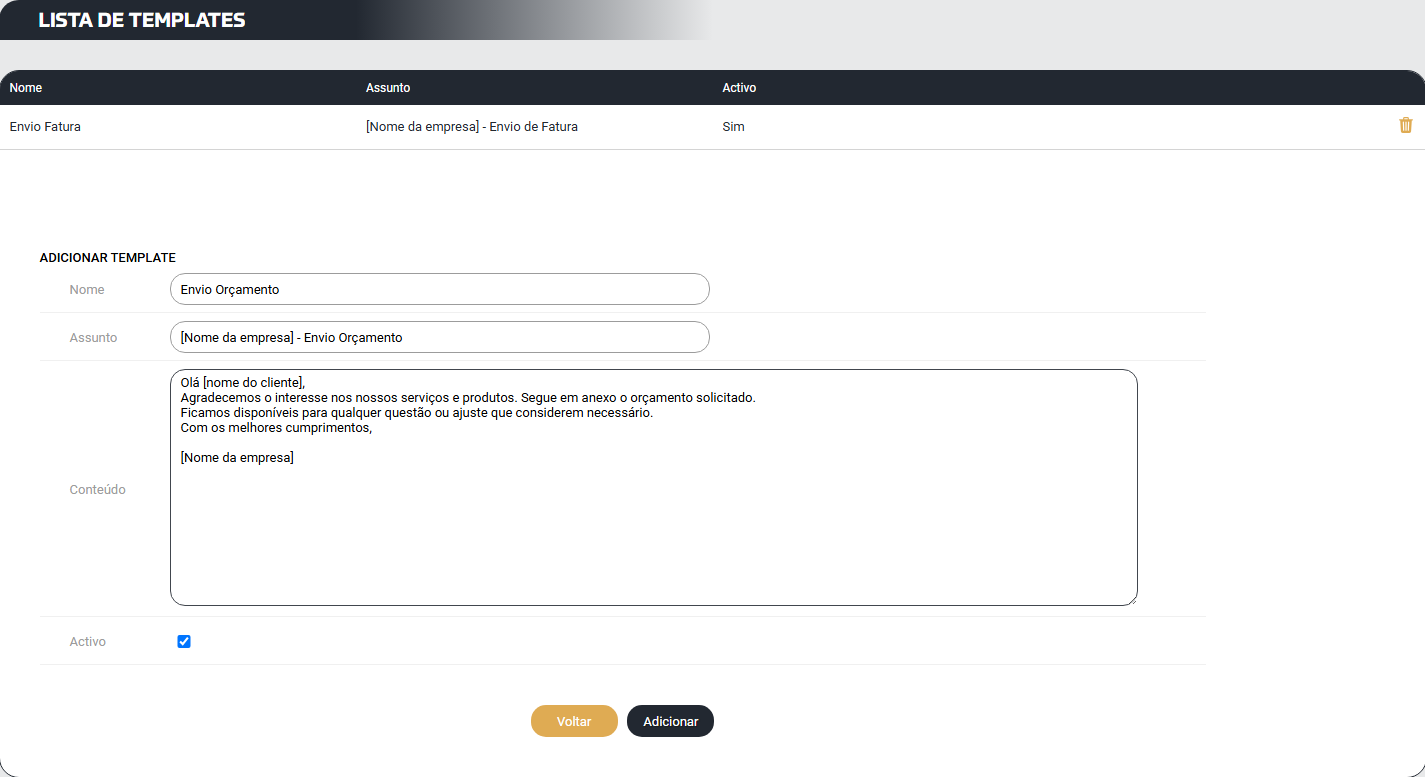
6. Na mesma página, na secção Lista de Templates, cliquem em Adicionar Template.
7. Preencham os campos do template:
-
Nome: um nome identificativo para o template (por exemplo: "Envio de Fatura")
-
Assunto: o assunto que aparecerá no email do vosso cliente (por exemplo: "[Nome da empresa] - Envio de Fatura")
-
Conteúdo: o corpo do email que o vosso cliente irá receber
-
Activo: selecionem para ativar o template
8. Cliquem em Adicionar.
9. Repitam os passos 6 a 8 para cada tipo de envio que necessitem (por exemplo: um template para faturas, outro para orçamentos, outro para notas de crédito).
Dica: Podem criar templates diferentes conforme o tipo de documento. Por exemplo, o tom de um email de envio de orçamento pode ser diferente do tom de um email de envio de fatura. Abaixo apresentamos sugestões de conteúdo para os templates mais comuns.
Sugestão de template para envio de fatura:
Olá [nome do cliente],
Segue em anexo a fatura referente aos serviços/produtos prestados.
Em caso de dúvida, estamos disponíveis para esclarecer.
Com os melhores cumprimentos,
[Nome da empresa]
Sugestão de template para envio de orçamento:
Olá [nome do cliente],
Agradecemos o interesse nos nossos serviços e produtos. Segue em anexo o orçamento solicitado.
Ficamos disponíveis para qualquer questão ou ajuste que considerem necessário.
Com os melhores cumprimentos,
[Nome da empresa]
Parte C: Enviar um documento por email
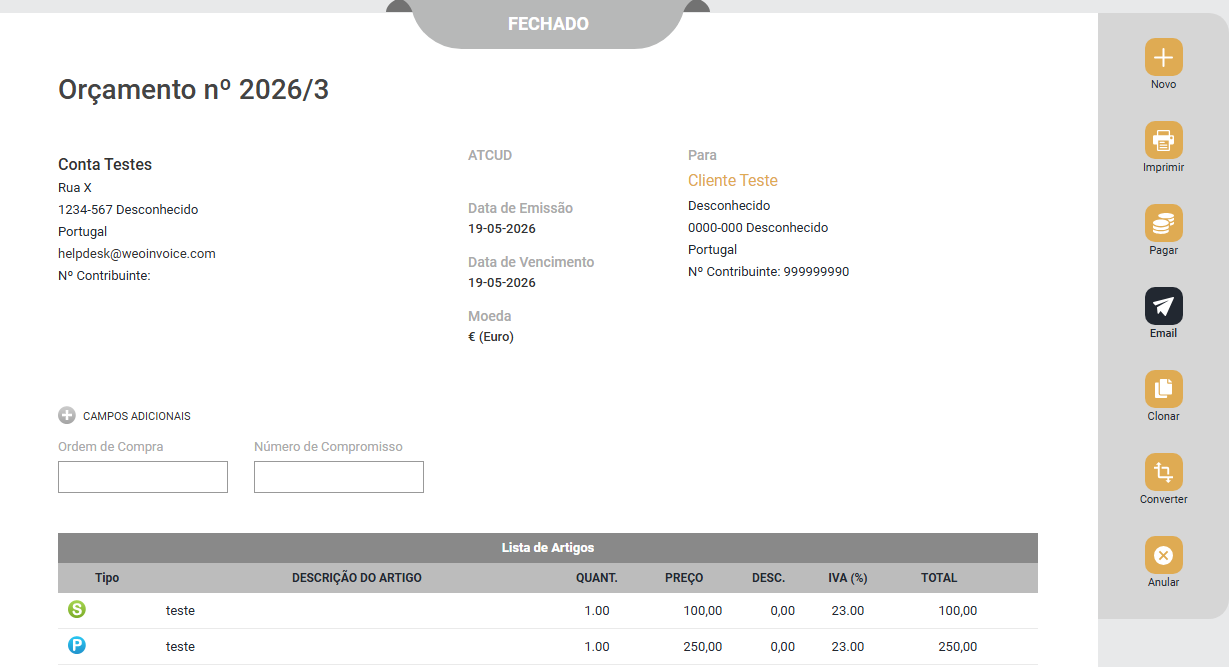
10. Acedam a Faturação e abram o documento que pretendem enviar. O documento deve estar com o estado Fechado (emitido).
11. Cliquem no botão Email no menu lateral direito do documento.
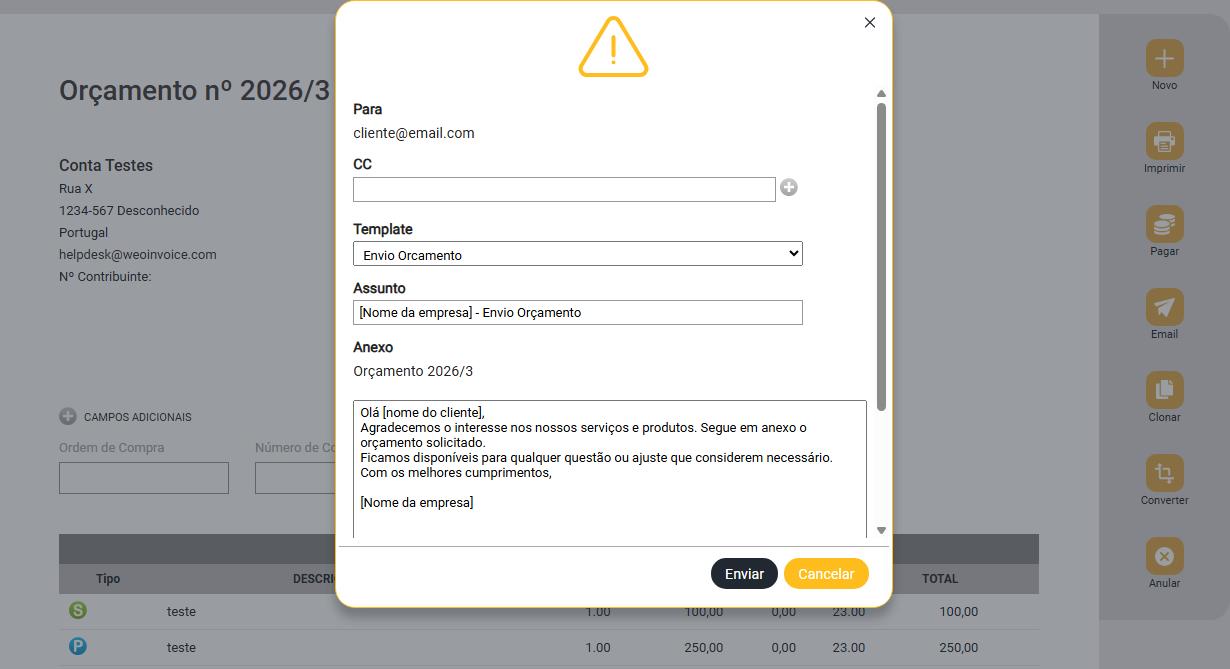
12. Na janela de envio, confirmem os campos:
-
Para: o email do cliente (preenchido com base na ficha de cliente)
-
CC: adicionem um endereço em cópia, se necessário (o vosso, por exemplo)
-
Template: selecionem o template pretendido
-
Assunto: confirmem ou editem o assunto
-
Conteúdo: confirmem ou editem o texto antes do envio
13. Cliquem em Enviar.
Resultado esperado: Após o envio, o vosso cliente receberá um email com o documento em anexo (formato PDF).
Perguntas frequentes
Posso enviar documentos por email nos planos Business ou Exclusive? Não. O envio de documentos por email diretamente pelo weoInvoice está disponível exclusivamente no plano Exclusive Plus.
Posso editar o conteúdo do email antes de enviar? Sim. Ao selecionar um template, podem editar o assunto e o conteúdo antes de clicar em Enviar. As alterações aplicam-se apenas àquele envio específico e não alteram o template original.
O documento é enviado em que formato? O documento é enviado em formato PDF, tal como acontece quando decidem imprimir, e seguirá em anexo no email que o cliente receberá.






 . Este é um sistema que está em constante evolução e você é uma peça essencial nessa evolução.
