Como registar a série de faturas e obter os códigos de validação ATCUD no weoInvoice?
Este artigo explica como registar a série de documentos do ano corrente e obter os códigos de validação ATCUD necessários para emitir faturas no weoInvoice. Este procedimento é obrigatório por lei e deve ser feito anualmente no caso do weoInvoice. O método disponível depende do vosso plano: comunicação automática por Webservice (plano Exclusive Plus) ou registo manual no Portal das Finanças (planos Business e Exclusive).
Método 1: Comunicação automática por Webservice (plano Exclusive Plus)
Pré-requisitos:
Antes de começar, certifiquem-se de que:
-
Têm o plano Exclusive Plus ativo na vossa conta weoInvoice.
-
Têm acesso ao Portal das Finanças com as credenciais da empresa.
Este método permite obter os códigos de validação diretamente pelo weoInvoice, sem necessidade de aceder ao Portal das Finanças para registar cada tipo de documento individualmente. Existem duas formas de configurar o acesso.
Opção A: Usando as credenciais principais do Portal das Finanças
Esta é a opção mais rápida. Se preferem não partilhar as credenciais principais, consultem a Opção B mais abaixo.
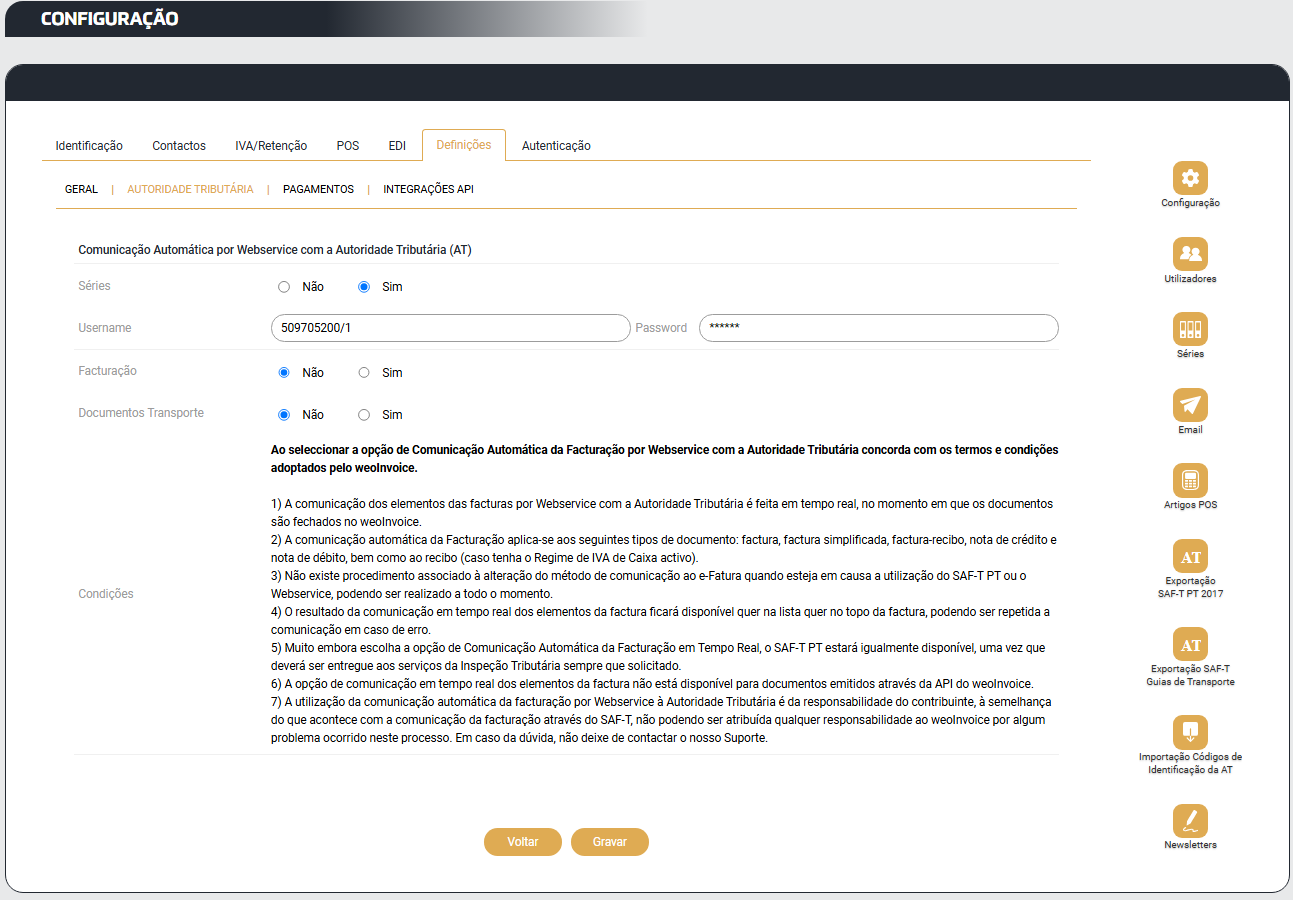
1. No weoInvoice, acedam a Configuração → Definições → Autoridade Tributária.
2. Na secção Comunicação Automática por Webservice com a Autoridade Tributária (AT), ativem a opção Séries selecionando Sim.
3. Preencham os campos de acesso:
- Username: o número de contribuinte da empresa
- Password: a palavra-passe de acesso ao Portal das Finanças
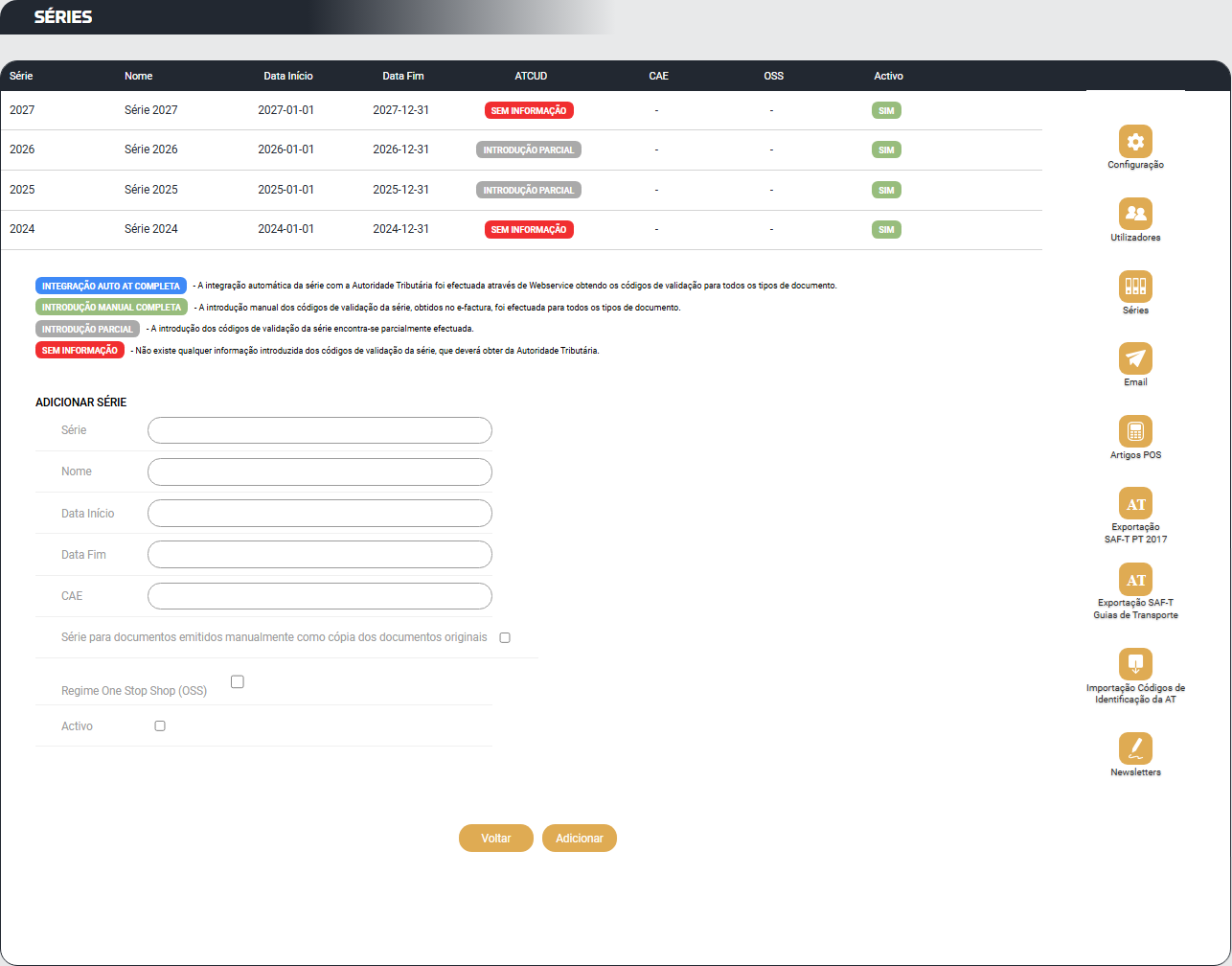
4. Acedam a Séries no menu de Configuração.
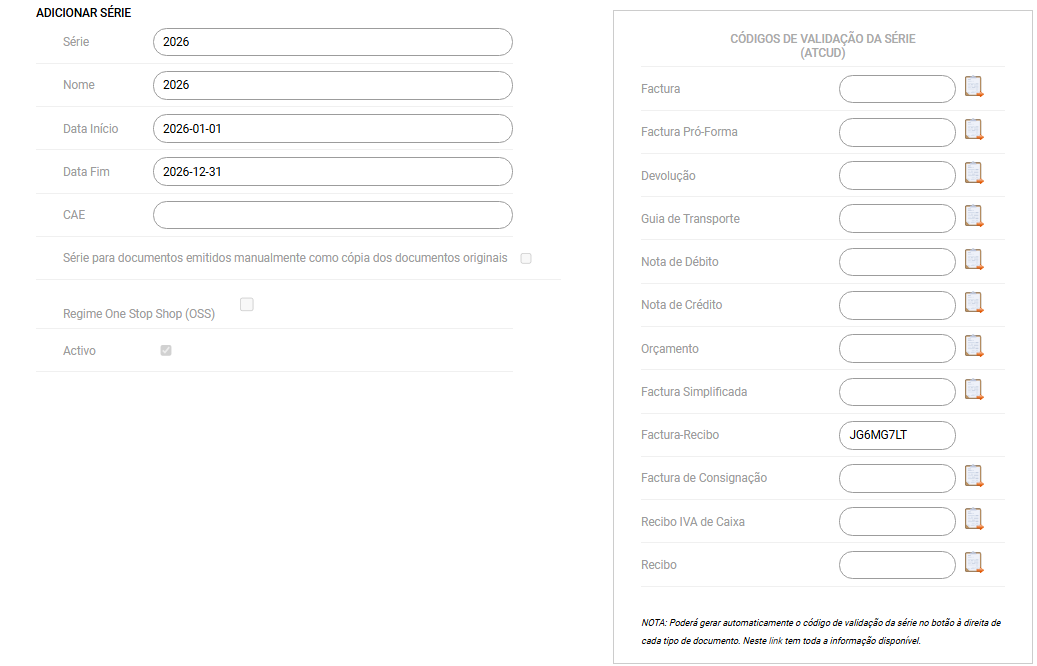
5. Cliquem na linha da série do ano corrente para visualizar o quadro de Códigos de Validação da Série (ATCUD).
6. Para cada tipo de documento, cliquem no ícone de prancheta junto ao campo correspondente. O weoInvoice irá comunicar o registo à AT e obter o código de validação, preenchendo-o no campo correto.
7. Repitam o passo anterior para todos os tipos de documento que precisam de emitir.
8. Gravem a série.
Opção B: Usando um utilizador dedicado de Webservice
Se preferem não usar as credenciais principais do contribuinte, podem criar um utilizador dedicado no Portal das Finanças com permissões específicas para esta operação.
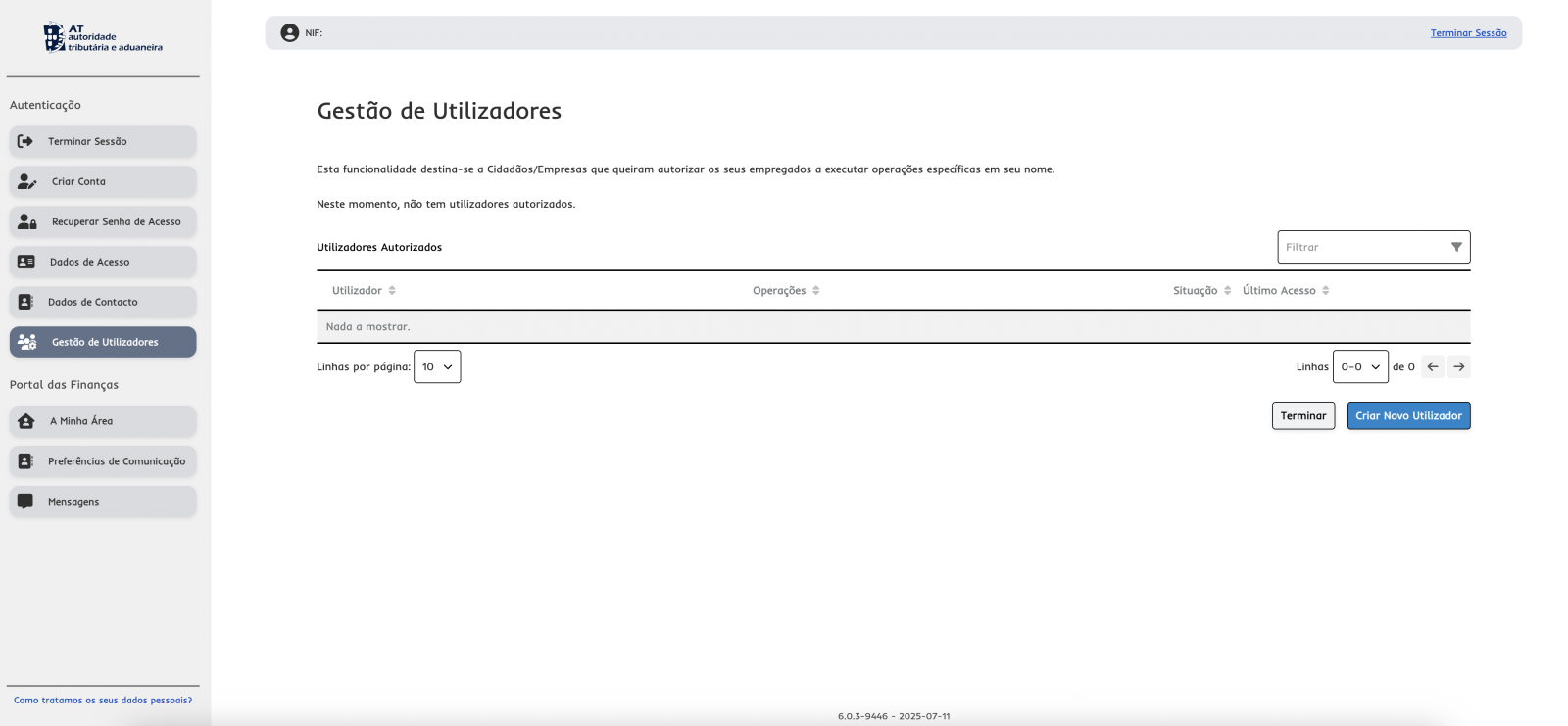
1. Acedam ao Portal das Finanças e façam login.
3. Cliquem em Criar Novo Utilizador.
4. Preencham os campos obrigatórios:
- Utilizador: o número de contribuinte da empresa
- Nome: o contribuinte seguido de barra e número (exemplo: 509705200/1)
- Senha e confirmação da senha
- Email
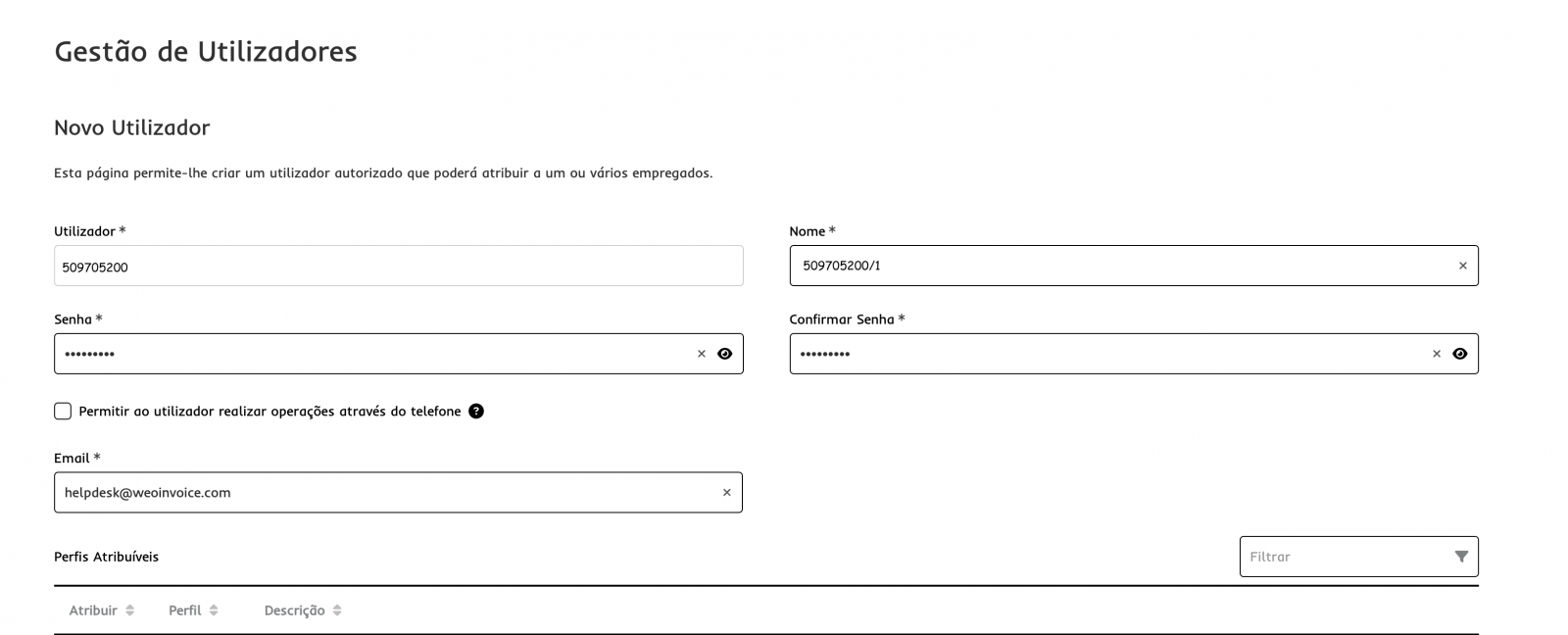
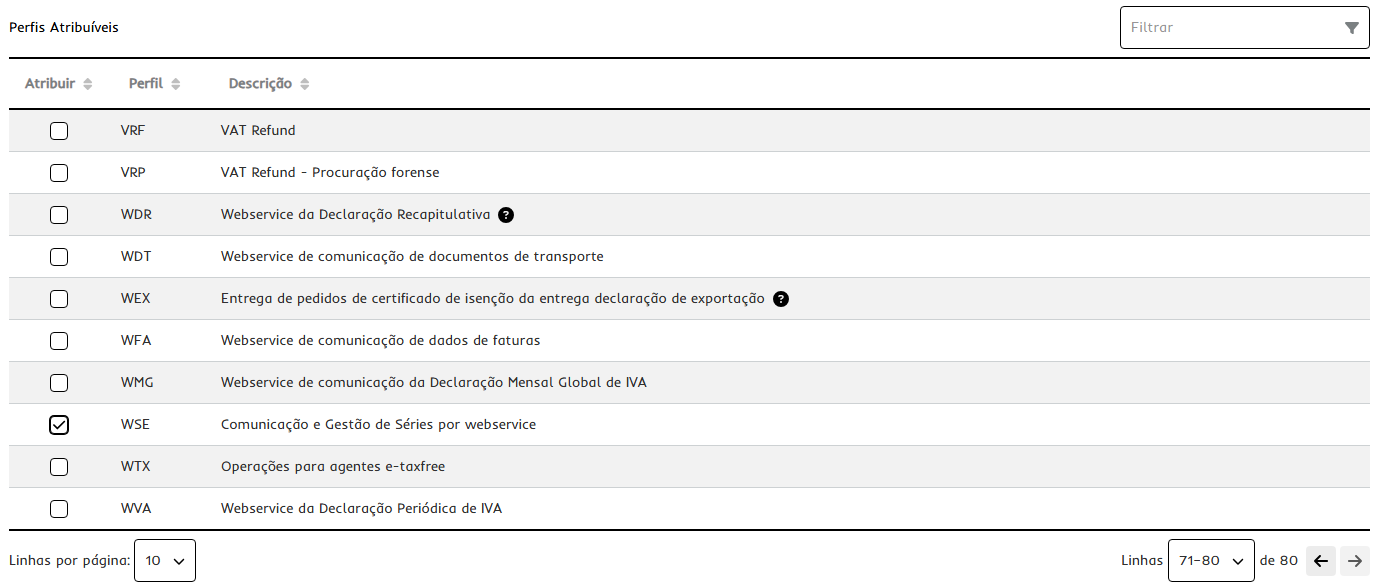
5. Na secção Perfis Atribuíveis, selecionem o perfil WSE (Comunicação e Gestão de Séries por webservice).
6. Cliquem em Criar utilizador.
7. De volta ao weoInvoice, sigam os passos da Opção A (passos 1 a 8), preenchendo o Username e a Password com as credenciais do utilizador que acabaram de criar no Portal das Finanças.
Método 2: Registo manual no Portal das Finanças (planos Business e Exclusive)
Pré-requisitos:
Antes de começar, certifiquem-se de que:
-
Têm acesso ao Portal das Finanças com os dados da empresa.
-
Têm a série já criada na vossa conta weoInvoice.
Parte A: Registar a série no Portal das Finanças
1. Acedam ao Portal das Finanças com os dados da empresa.
2. Pesquisem por Séries Documentais.
3. Selecionem a opção Comunicação de Séries Documentais.
4. Em Operador Económico, selecionem Comunicar as minhas Séries.
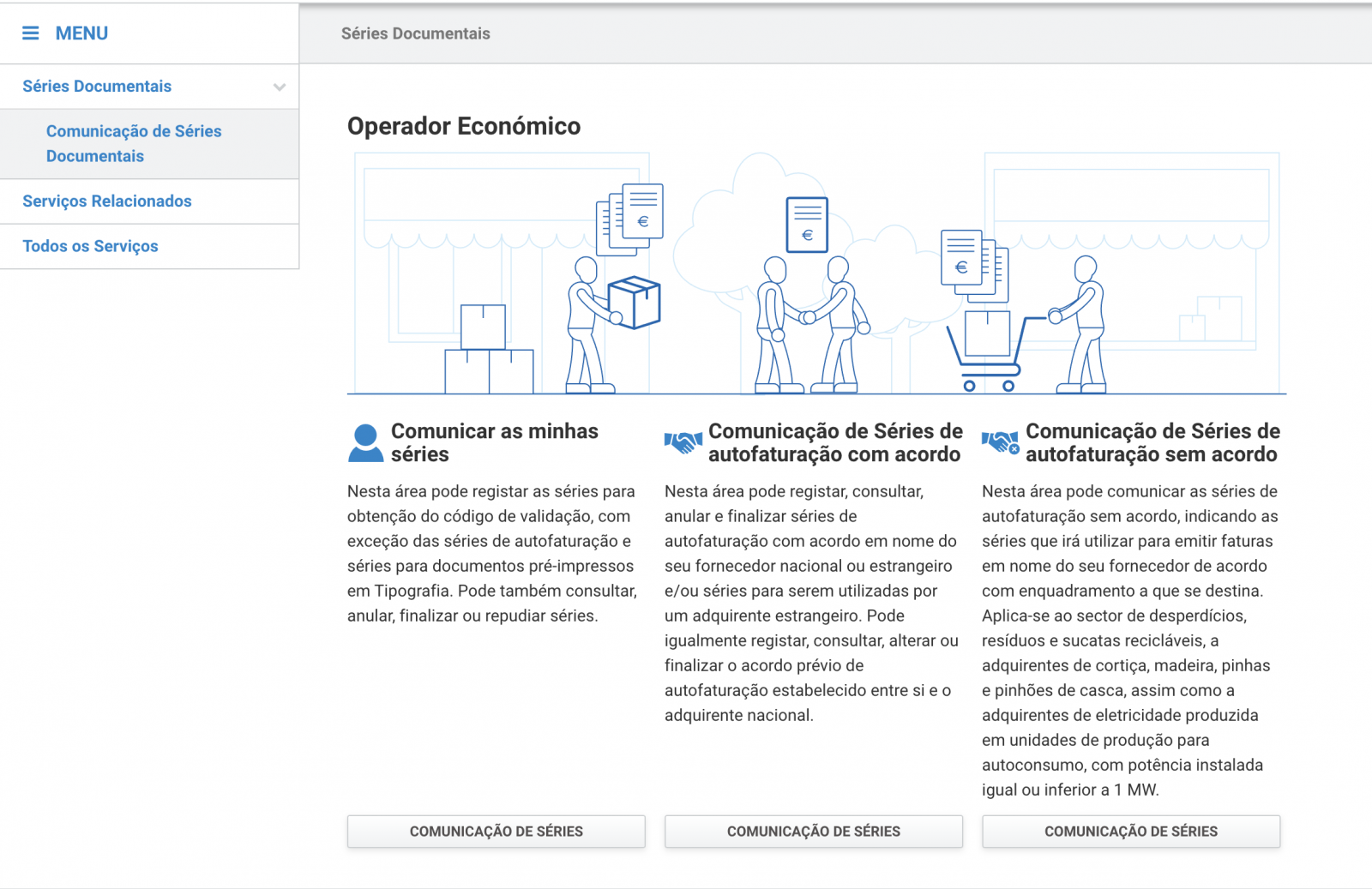
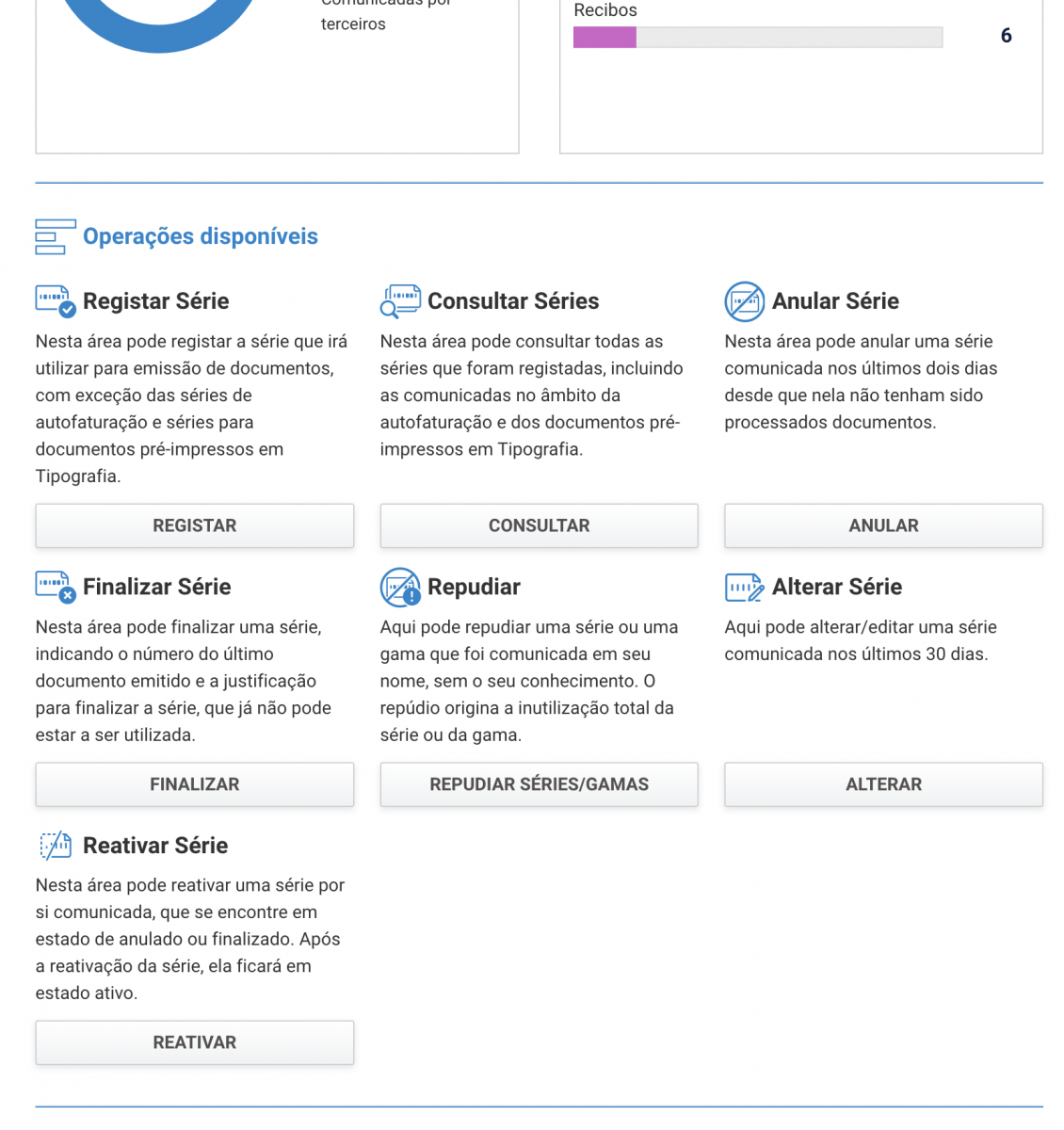
5. Nas operações disponíveis, selecionem Registar Série.
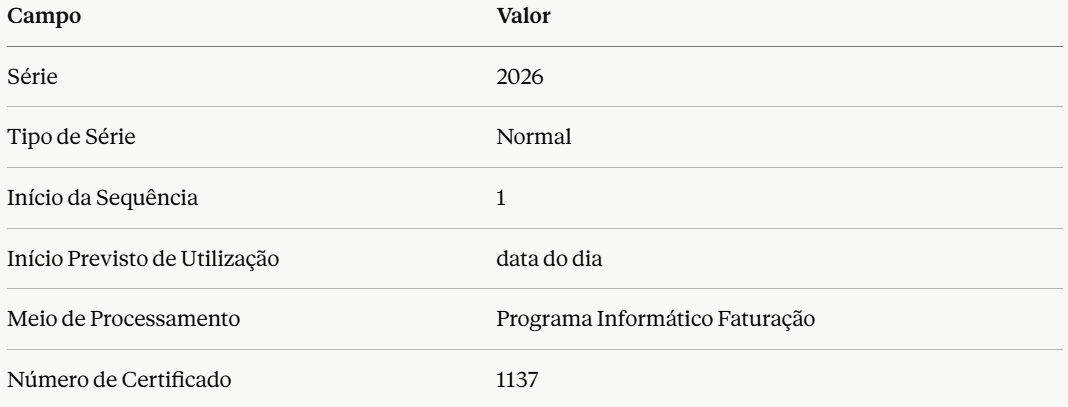
6. Preencham os campos do formulário. Os seguintes campos serão iguais em todos os registos:
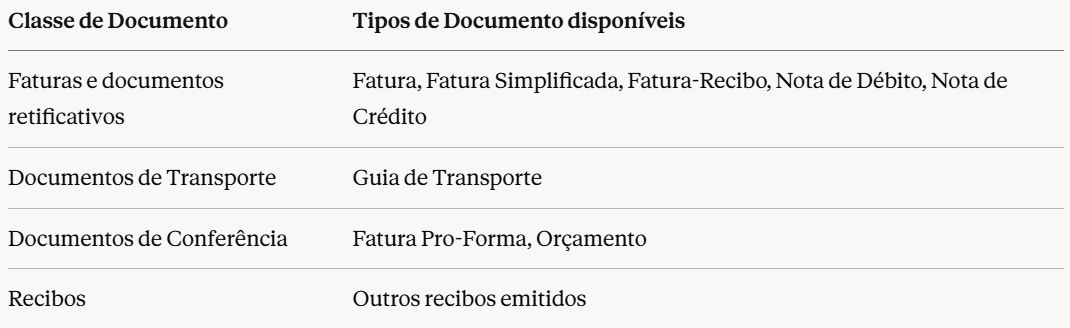
7. Selecionem a Classe de Documento e o Tipo de Documento pretendidos. Estes são os únicos campos que variam entre registos:
8. Submetam o registo. O sistema irá gerar um código de validação composto por 8 caracteres (letras e números), iniciado pela letra J.
9. Repitam os passos 6 a 8 para cada tipo de documento que precisem de emitir, registando cada código obtido.
Parte B: Inserir os códigos no weoInvoice
10. Acedam à vossa conta weoInvoice.
11. Cliquem em Configuração.
12. Cliquem em Séries no menu lateral.
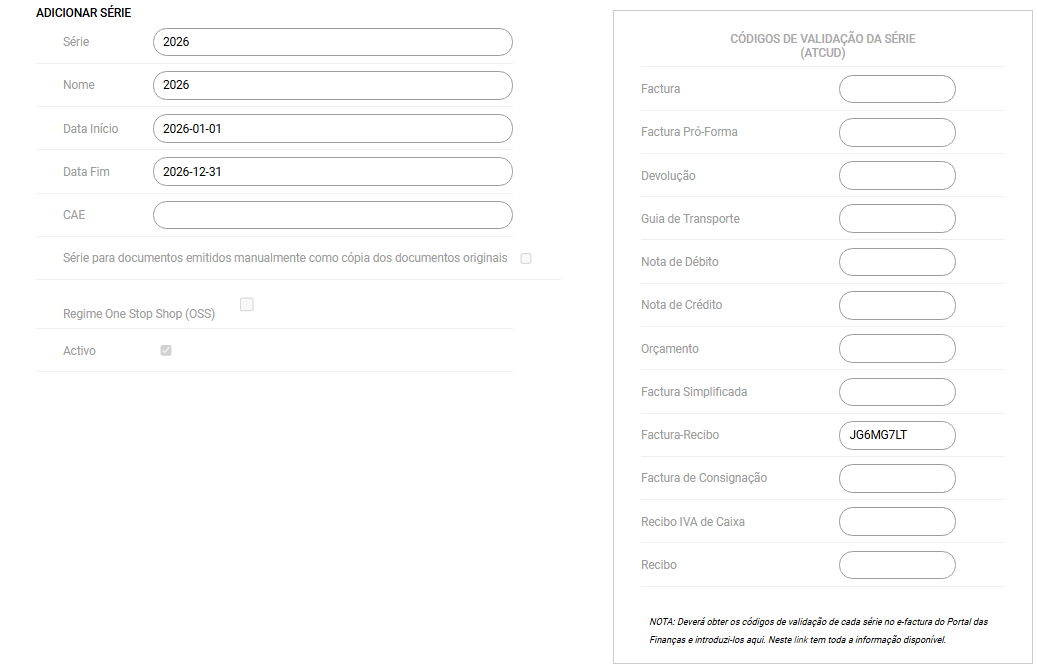
13. Editem a série do ano corrente (2026) clicando na linha da série.
14. Insiram os códigos obtidos no Portal das Finanças nos campos correspondentes a cada tipo de documento.
Aviso importante: Verifiquem cuidadosamente que cada código corresponde ao tipo de documento correto antes de gravar. Caso insiram um código no campo errado ou o escrevam incorretamente, não será possível corrigir após a emissão de documentos com essa série.
15. Gravem a série.
Resultado esperado: Se o processo foi concluído com sucesso, verão todos os campos de Códigos de Validação da Série (ATCUD) preenchidos na série do ano corrente. A partir desse momento, poderão emitir documentos de faturação e os mesmos incluirão o código ATCUD conforme exigido pela Autoridade Tributária.
Perguntas frequentes
Tenho de repetir este processo todos os anos? No caso das séries anuais, sim. A comunicação de séries e a obtenção de códigos de validação ATCUD é um procedimento obrigatório que deve ser feito no início de cada ano civil, antes de emitirem o primeiro documento.
Posso corrigir um código de validação se o inseri incorretamente? Se já tiverem emitido documentos com a série em questão, não será possível corrigir os códigos. Portanto, é essencial verificar que cada código está no campo correto antes de gravar a série e começar a emitir documentos.
Qual a diferença entre o método automático e o manual? No método automático (plano Exclusive Plus), o weoInvoice comunica diretamente com a AT por Webservice, obtendo os códigos com um clique por cada tipo de documento. No método manual (planos Business e Exclusive), é necessário aceder ao Portal das Finanças, registar a série para cada tipo de documento individualmente e depois inserir os códigos manualmente no weoInvoice.
O número de certificado é sempre 1137? O número de certificado 1137 corresponde ao certificado que a AT atribuiu ao weoInvoice. Esta informação é fixa para todos os utilizadores da plataforma e não deve ser alterado.






 . Este é um sistema que está em constante evolução e você é uma peça essencial nessa evolução.
