Este artigo explica como fazer a configuração inicial da vossa conta weoInvoice, passo a passo. A configuração base é igual em todos os planos (Business, Exclusive e Exclusive Plus). Ao longo do artigo, assinalamos as funcionalidades adicionais disponíveis nos planos Exclusive e Exclusive Plus.
Pré-requisitos
Antes de começar, tenham preparados os seguintes dados da vossa empresa:
-
Nome da empresa, email e NIF
-
Morada completa e código postal
-
Tipo de negócio (Prestação de Serviços ou Retalhista/Vendedor Ambulante)
-
Taxas de IVA em vigor (Normal, Intermédio, Reduzido)
-
Se aplicável, percentagem de retenção na fonte
Configuração inicial (todos os planos):
1. Acedam a Configuração no menu superior da vossa conta weoInvoice.
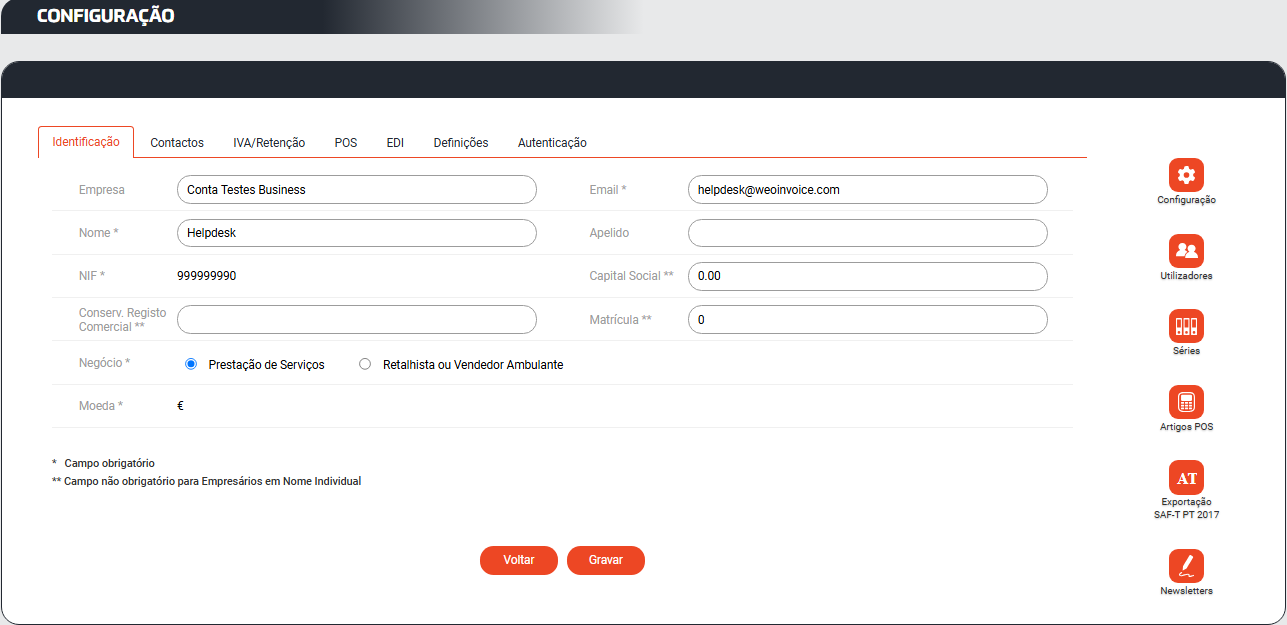
Separador Identificação
2. Preencham os campos da ficha de identificação da empresa: nome, email, NIF, tipo de negócio e moeda.
3. Se aplicável, preencham também os campos de Capital Social, Conservatória do Registo Comercial e Matrícula. Estes campos são obrigatórios para sociedades e não obrigatórios para empresários em nome individual.
4. Gravem as alterações.
Nota: Terão acesso à opção Regime IVA de Caixa neste separador. Ativem-na apenas se a vossa empresa estiver enquadrada neste regime fiscal.
Separador Contactos
5. Preencham a morada, código postal, país e contactos (telefone, telemóvel). Esta informação ficará visível nas vossas faturas.
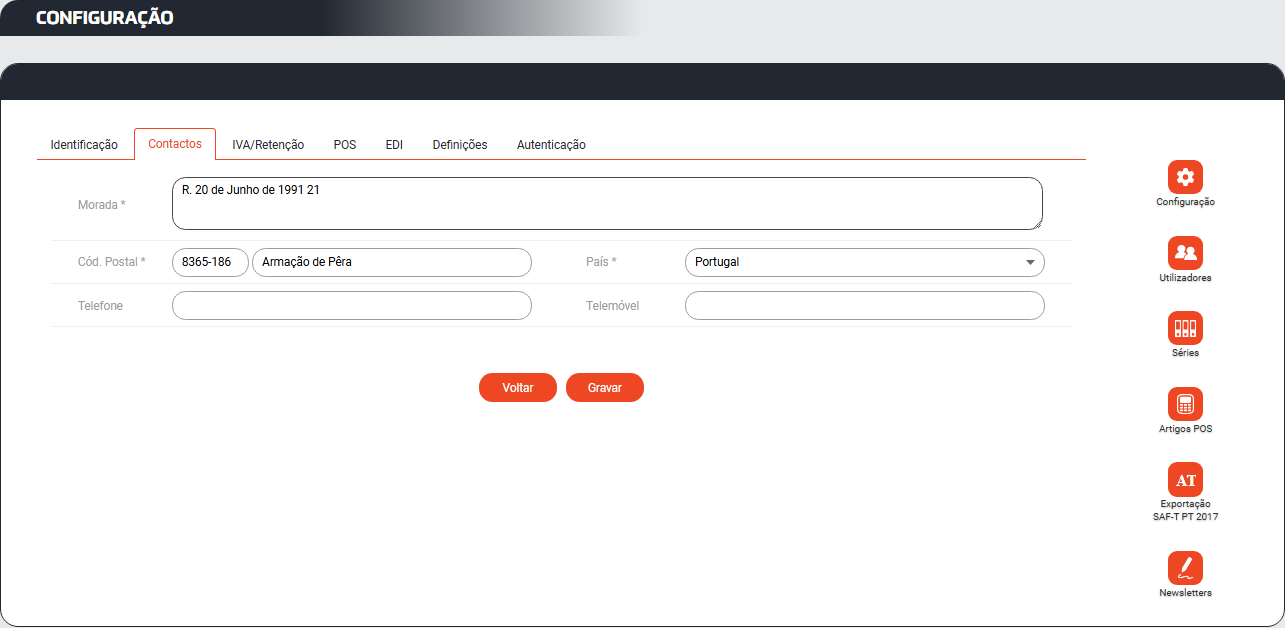
6. Gravem as alterações.
Separador IVA/Retenção
7. Preencham as taxas de IVA em vigor nos campos correspondentes (Normal, Intermédio, Reduzido, Outro).
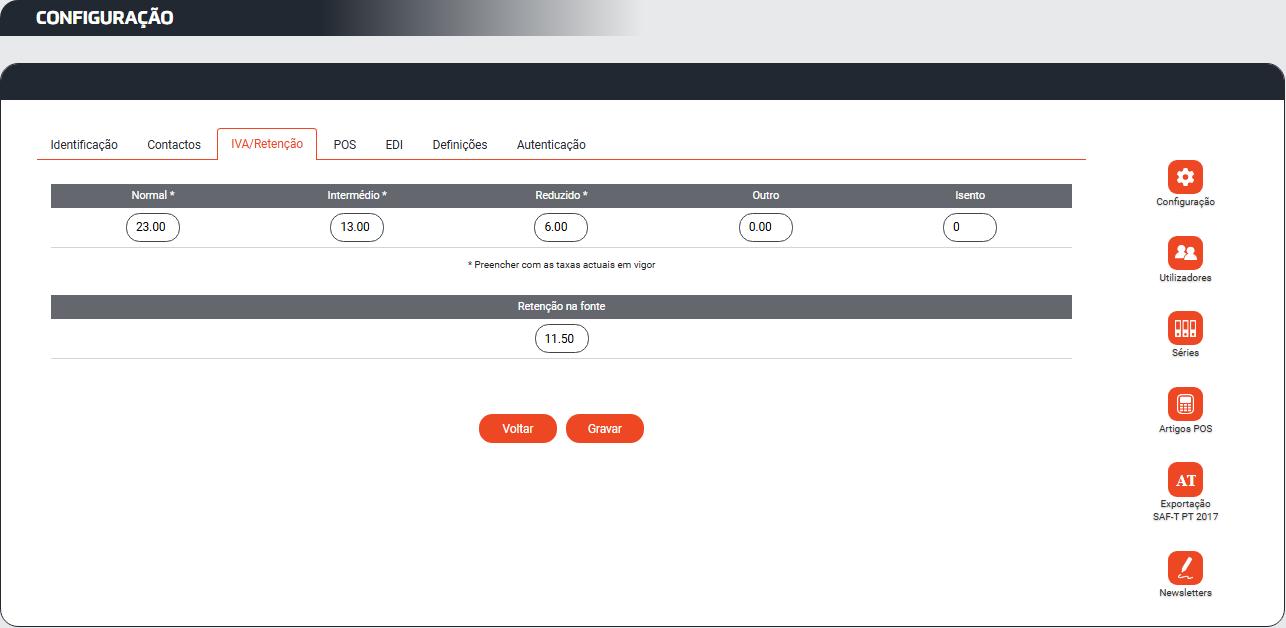
Nota importante: Devem preencher sempre os campos de IVA, independentemente de os utilizarem nos vossos serviços ou produtos. O campo de Retenção na fonte só será aplicado na faturação de serviços.
8. Gravem as alterações.
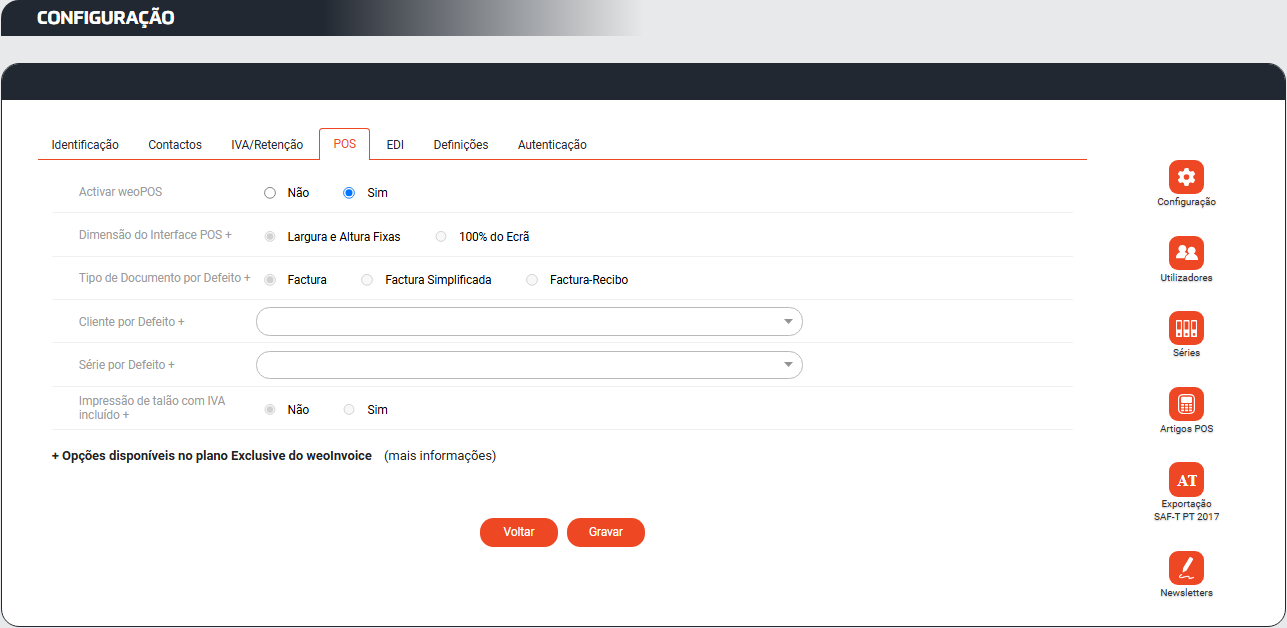
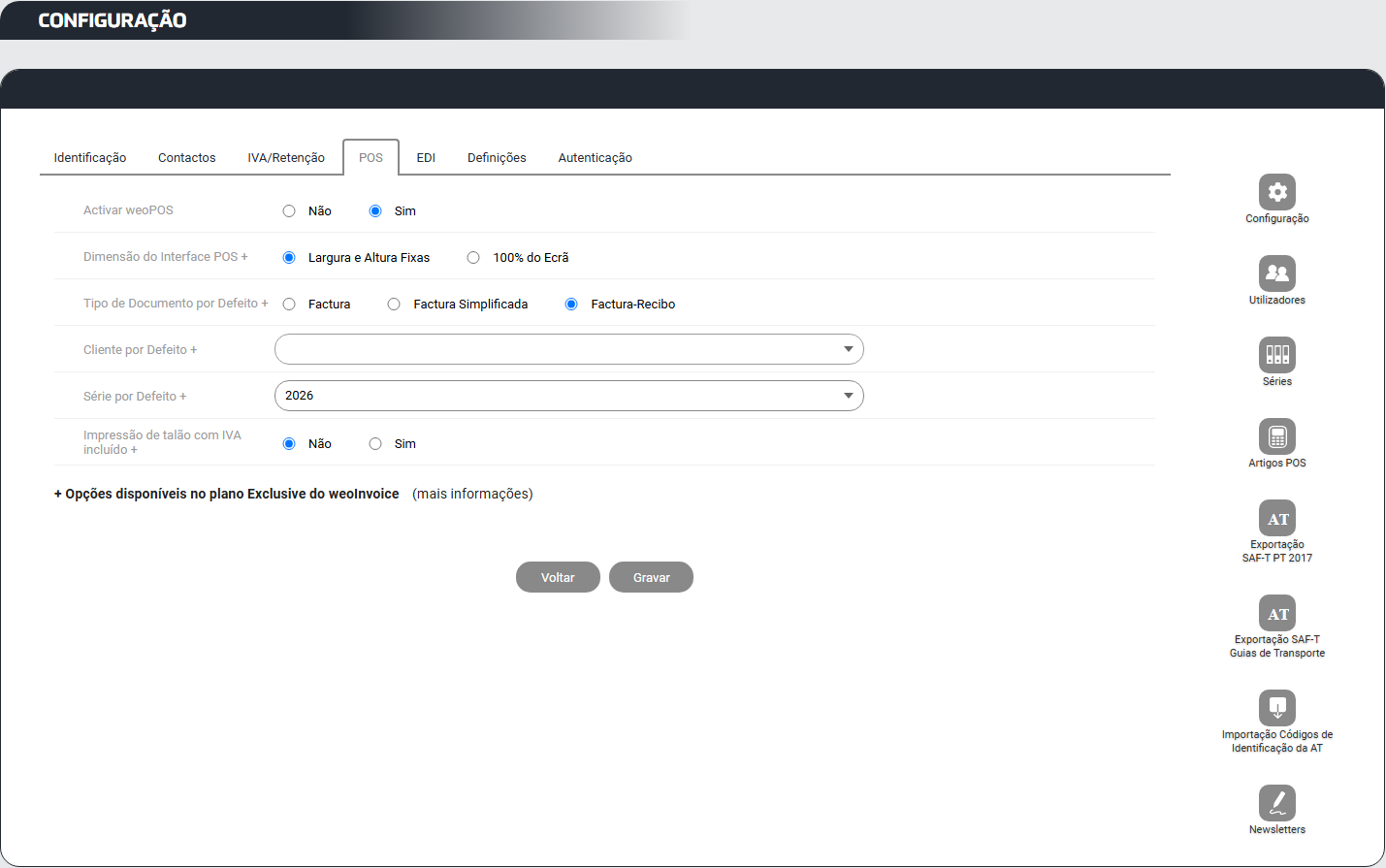
Separador POS
9. Ativem ou desativem o weoPOS conforme a vossa necessidade.
No plano Business, as opções do POS são limitadas à ativação/desativação.
Nota (planos Exclusive e Exclusive Plus): Com estes planos, terão acesso a opções adicionais no POS, nomeadamente: dimensão da interface, tipo de documento por defeito, cliente por defeito, série por defeito e impressão de talão com IVA incluído.
Separador Definições
10. No plano Business, as Definições permitem apenas selecionar se pretendem visualizar preços na impressão das Guias de Transporte.
Nota (planos Exclusive e Exclusive Plus): Nestes planos, as Definições incluem funcionalidades adicionais:
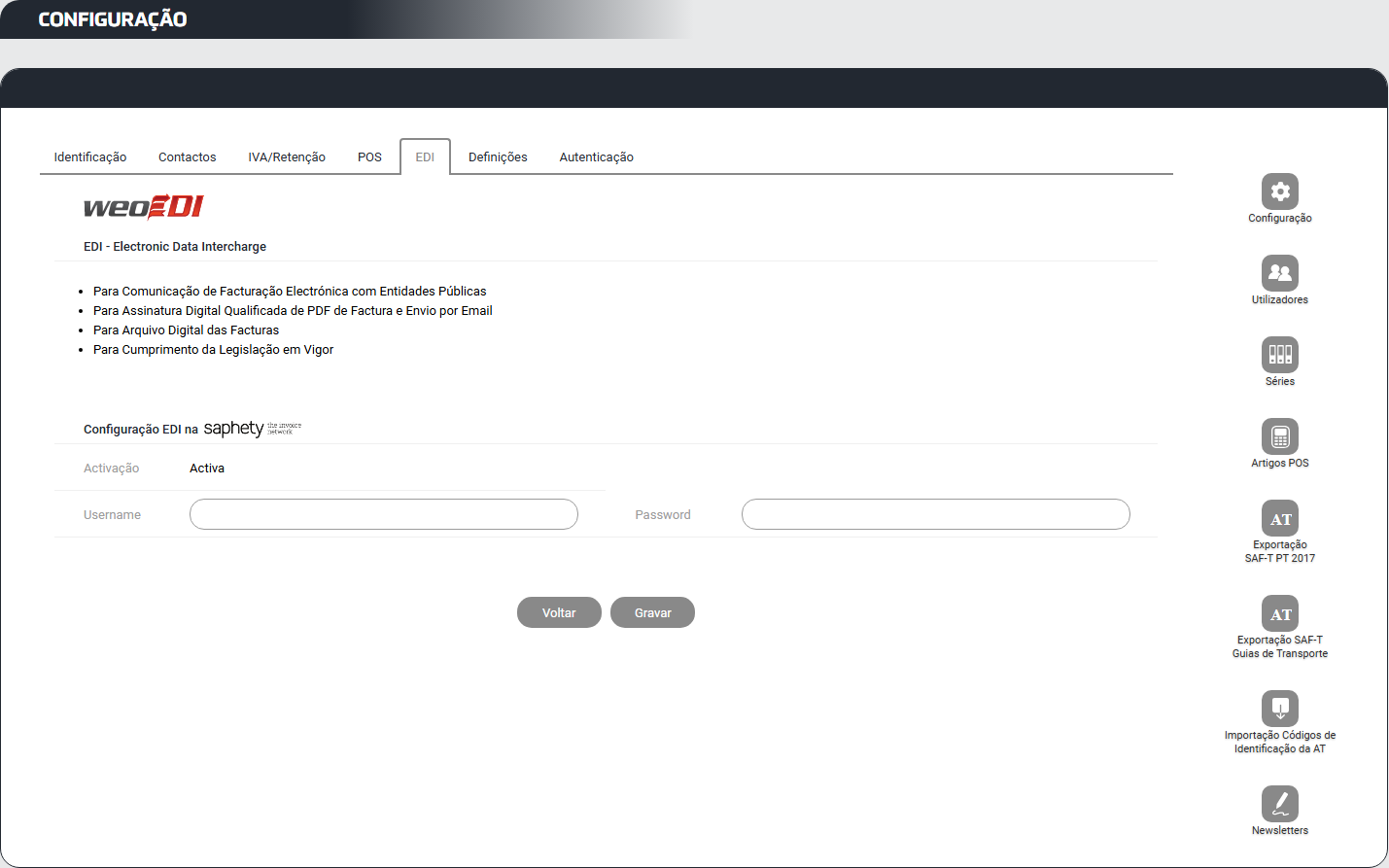
Separador EDI (apenas Exclusive Plus)
11. Se necessitarem de utilizar faturação eletrónica, preencham os dados da vossa conta com a parceira Saphety para ativar as funcionalidades de EDI (Electronic Data Interchange).
Separador Autenticação
12. Neste separador podem alterar a password de acesso à vossa conta weoInvoice.
Opções adicionais no menu lateral:
Ainda na área de Configuração, podem aceder às seguintes opções no menu lateral:
-
Utilizadores: Gerir os utilizadores com acesso à vossa conta.
-
Séries: Criar e gerir as séries de documentos.
-
Artigos POS: Configurar os artigos para utilização no ponto de venda.
-
Exportação SAF-T PT 2017: Exportar o ficheiro SAF-T para entrega à AT (disponível em todos os planos).
-
Exportação SAF-T Guias de Transporte (planos Exclusive e Exclusive Plus): Exportar o ficheiro SAF-T específico para guias de transporte.
-
Importação Códigos de Identificação da AT (planos Exclusive e Exclusive Plus): Importar os códigos de identificação obtidos no portal e-Fatura.
-
Email (apenas Exclusive Plus): Configurar o template para envio de documentação por email aos vossos clientes.
-
Newsletters: Gerir as preferências de newsletters.
Resultado esperado: Quando todas as secções estiverem preenchidas e gravadas, a vossa conta estará pronta para emitir documentos. Poderão confirmar que a configuração está completa verificando que todos os separadores têm os dados preenchidos e que a série do ano corrente está ativa com os códigos ATCUD inseridos.
Perguntas frequentes
Preciso de preencher todas as secções para começar a faturar? Os campos obrigatórios (marcados com *) devem ser preenchidos antes de conseguirem avançar para as funcionalidades do weoInvoice. Para começar a faturar precisarão de ter configurados os códigos de validação (ATCUD) na série anual. As secções de Definições, EDI e Integrações API podem ser configuradas posteriormente conforme as vossas necessidades.
Qual a diferença de configuração entre os planos? A configuração base (Identificação, Contactos e IVA/Retenção) é igual em todos os planos. O plano Exclusive adiciona o Regime IVA de Caixa, opções avançadas de POS, Resolução Alternativa de Conflito e exportação SAF-T de Guias de Transporte. O plano Exclusive Plus acrescenta a comunicação automática com a AT, integração EDI/Saphety, Métodos de Pagamento, Integrações API com plataformas de e-commerce e configuração de Email.
Posso alterar a configuração depois de começar a emitir documentos?
Poderá alterar todos os campos de configuração exceto o do NIF e as séries de faturação.






 . Este é um sistema que está em constante evolução e você é uma peça essencial nessa evolução.
