Este artigo explica como comunicar as guias de transporte à Autoridade Tributária (AT) no weoInvoice. Existem dois métodos disponíveis: a comunicação manual via ficheiro SAF-T (disponível no plano Exclusive) e a comunicação automática por Webservice (disponível no plano Exclusive Plus). Consultem abaixo o método que se aplica ao vosso plano.
Método 1: Comunicação manual via ficheiro SAF-T (plano Exclusive)
Pré-requisitos:
Antes de começar, certifiquem-se de que:
-
Têm o plano Exclusive ativo na vossa conta weoInvoice.
-
Têm acesso ao Portal das Finanças e ao portal e-Fatura com as vossas credenciais.
Parte A: Emitir a guia de transporte no weoInvoice
1. Acedam a Faturação no menu da vossa conta.
2. Cliquem em Adicionar e selecionem o tipo de documento Guia de Transporte.
3. Preencham os campos habituais do documento (cliente, série, data de emissão).
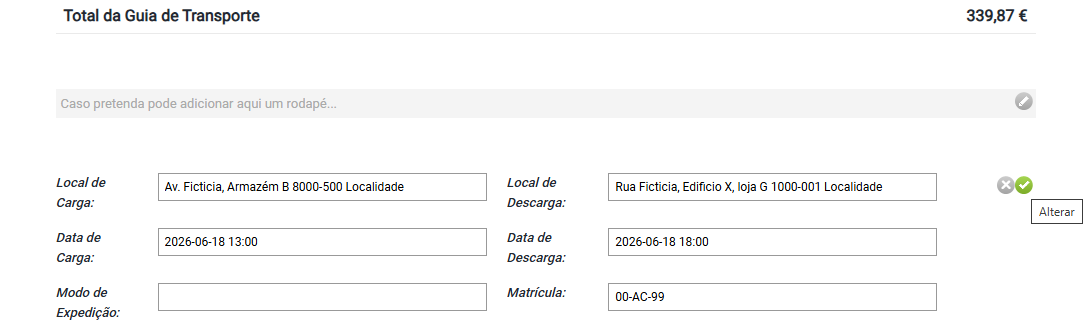
4. Preencham os campos de transporte:
-
Local de Carga e Local de Descarga
-
Data de Carga e Data de Descarga
-
Modo de Expedição
-
Matrícula
Nota importante: As datas e horas de carga e descarga não podem ser anteriores à data e hora em que estão a emitir o documento. Caso algum destes campos não fique devidamente preenchido, o documento não será válido.
5. Concluam a emissão da guia de transporte, fechando o documento.
Parte B: Exportar e comunicar o ficheiro SAF-T
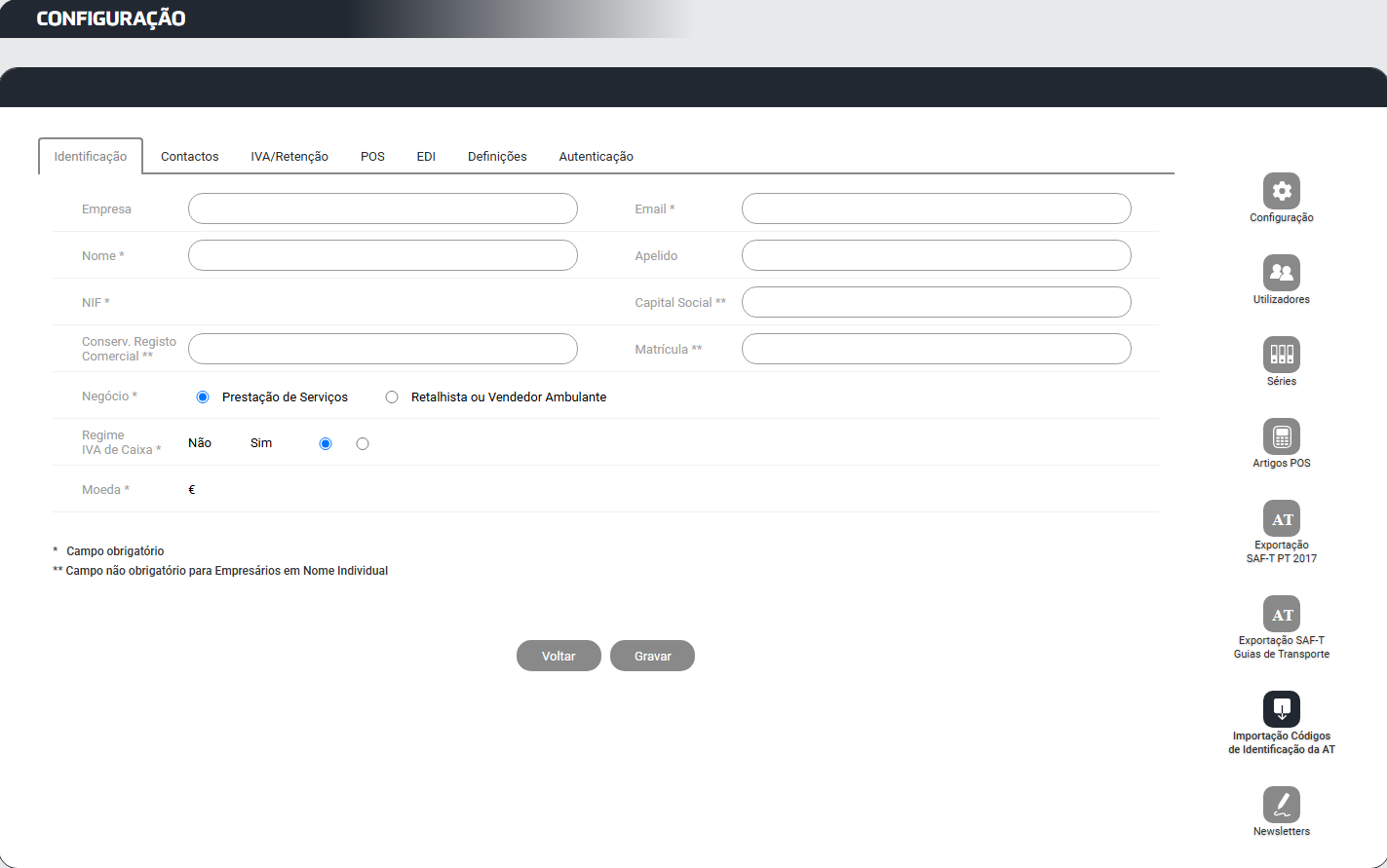
6. Acedam a Configuração da vossa conta no weoInvoice.
7. Cliquem em Exportação SAF-T Guias de Transporte no menu lateral.
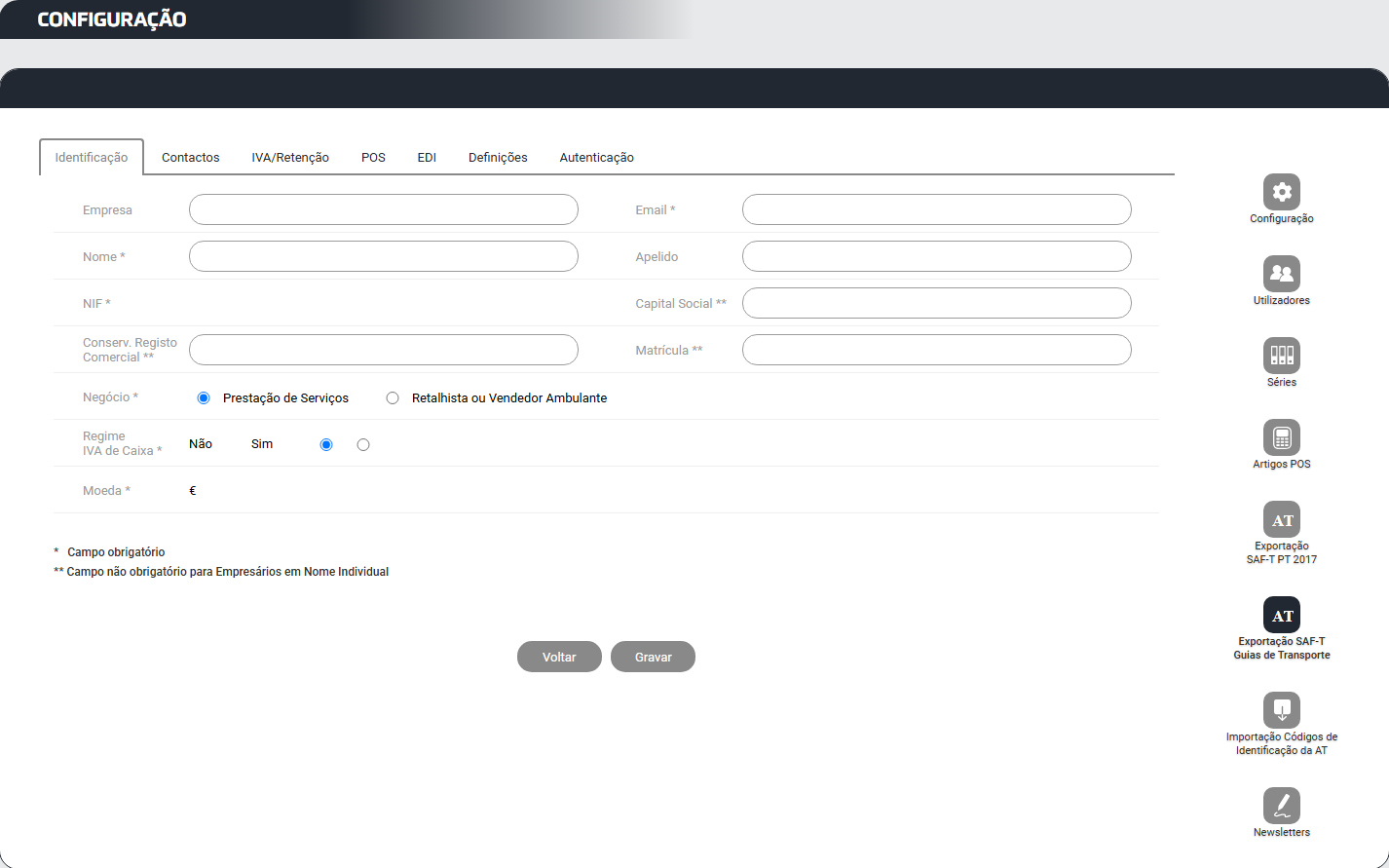
8. Selecionem o ano e mês pretendidos para obter o ficheiro XML com as guias emitidas.
9. Acedam ao portal e-Fatura, na secção Documentos de Transporte.
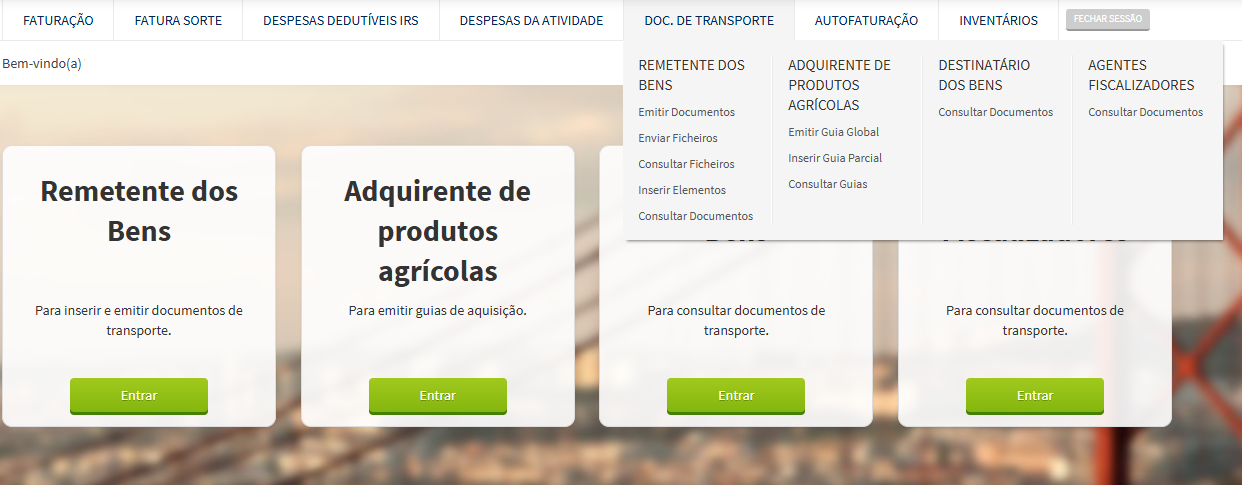
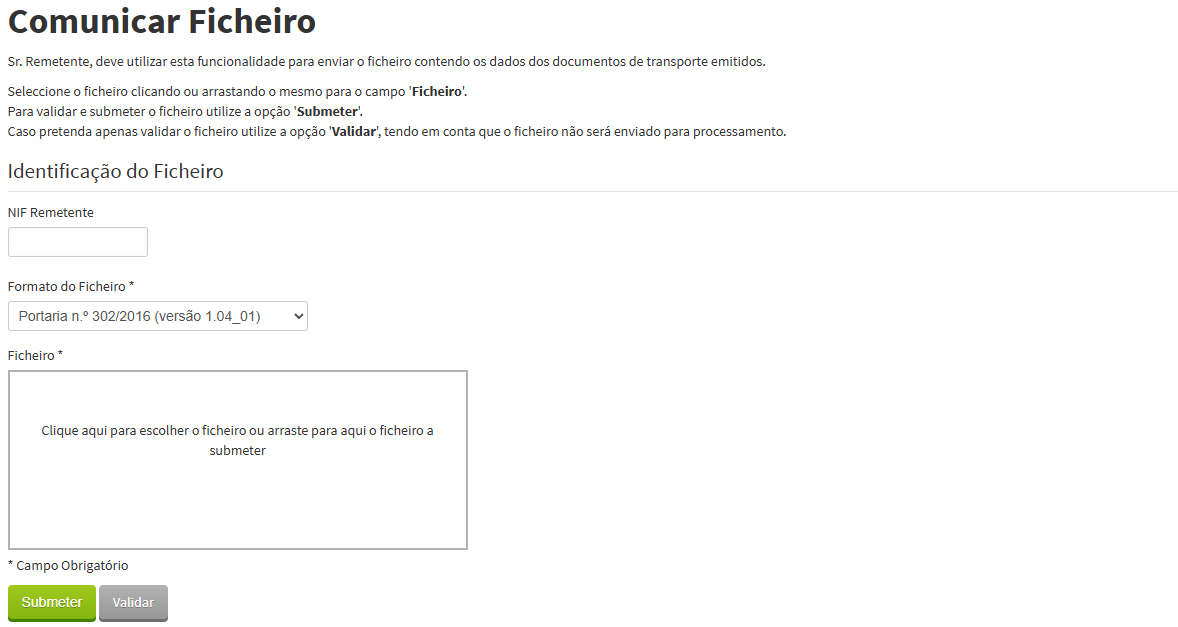
10. Selecionem a opção Remetente dos Bens e cliquem em Enviar Ficheiros.
11. Carreguem o ficheiro XML exportado do weoInvoice e cliquem em Submeter.
Parte C: Importar os códigos de identificação no weoInvoice
12. Após a AT confirmar a receção do ficheiro, exportem o ficheiro com os códigos de identificação das guias de transporte a partir do portal e-Fatura.
13. Regressem ao weoInvoice e acedam a Configuração da vossa conta.
14. Cliquem em Importação Códigos de Identificação da AT no menu lateral.
15. Selecionem o ficheiro obtido do portal e-Fatura e concluam a importação.
Resultado esperado:
Após a importação dos códigos, as guias de transporte passarão a conter o código de identificação da AT, validando assim o transporte de mercadoria. Poderão imprimir as guias com esta informação a partir do menu de Faturação.
Método 2: Comunicação automática por Webservice (plano Exclusive Plus)
Pré-requisitos:
Antes de começar, certifiquem-se de que:
-
Têm o plano Exclusive Plus ativo na vossa conta weoInvoice.
-
Têm acesso ao Portal das Finanças com as vossas credenciais.
Parte A: Criar o utilizador de Webservice no Portal das Finanças
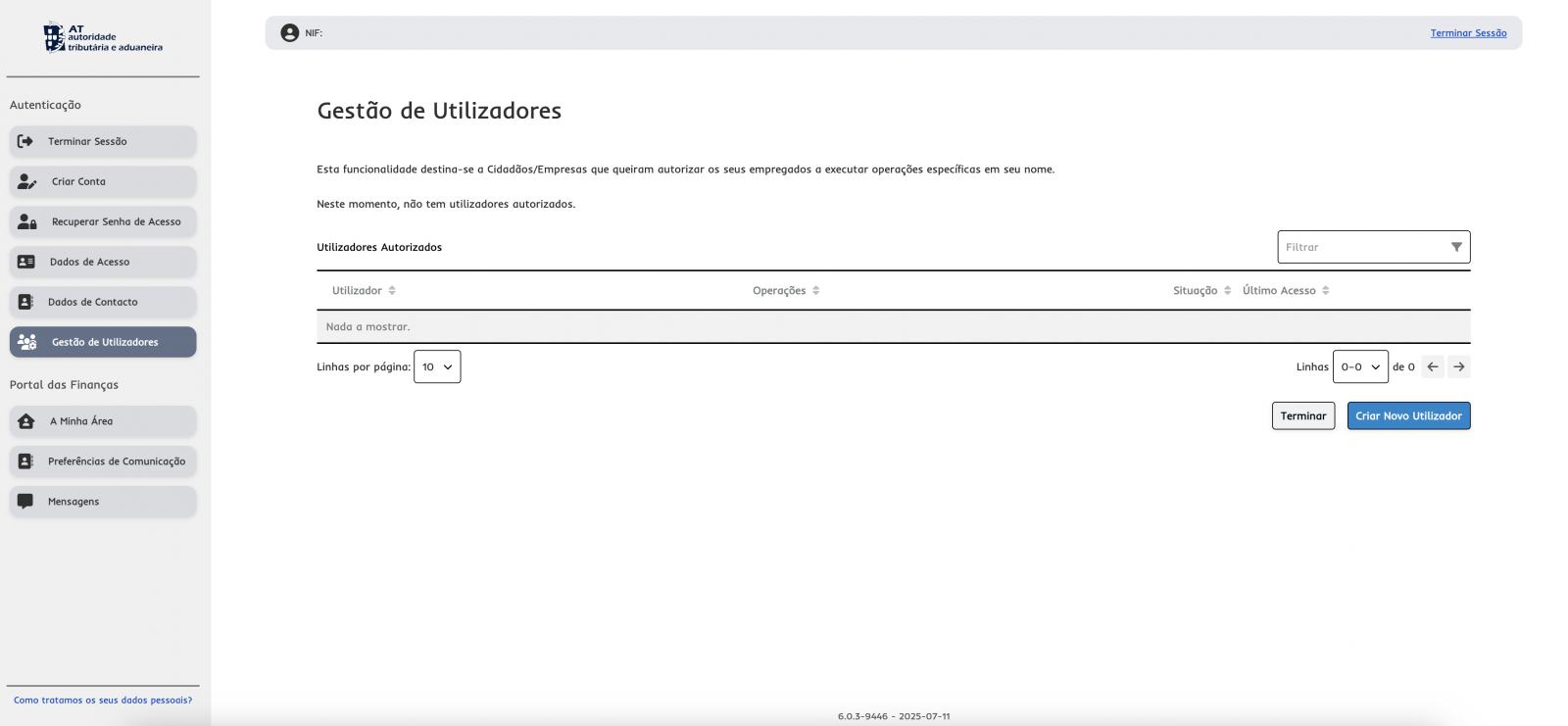
1. Acedam ao Portal das Finanças e façam login com as vossas credenciais.
3. Cliquem em CRIAR UM NOVO UTILIZADOR.
4. Preencham os campos obrigatórios: Utilizador, Nome, Senha e Email.
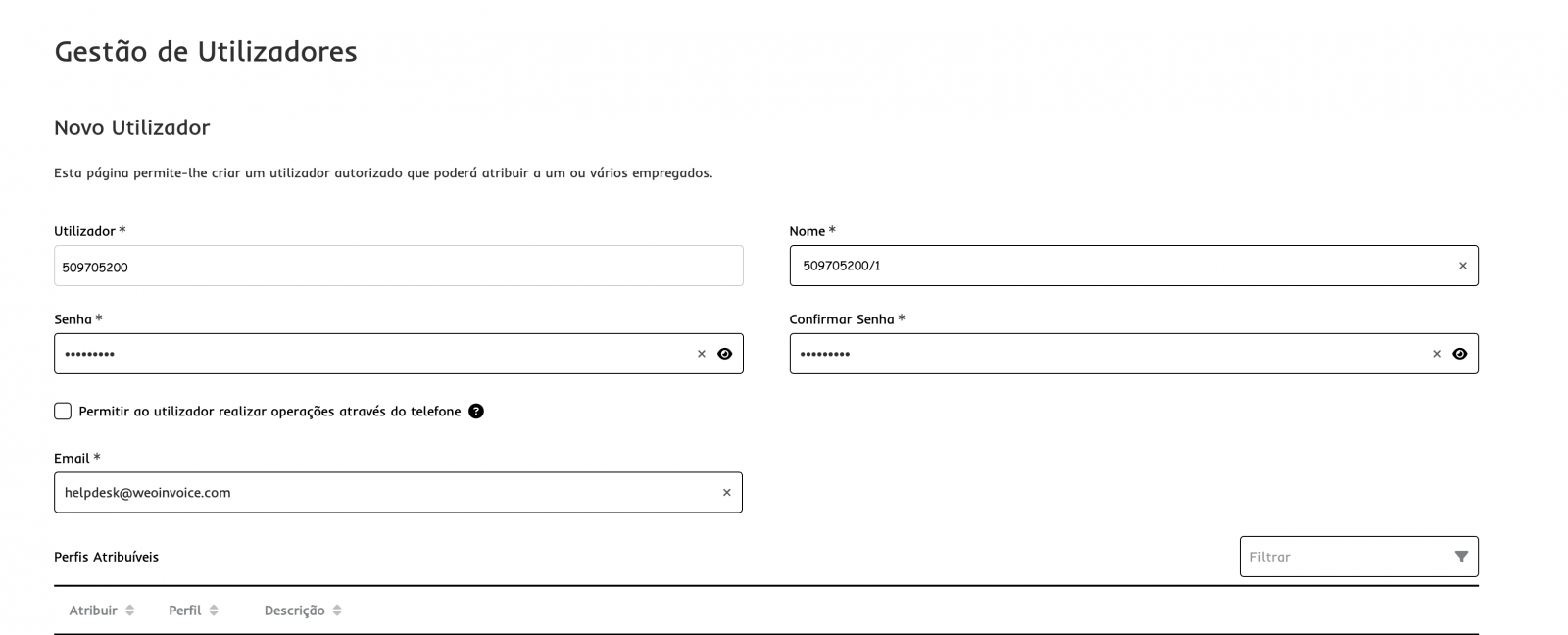
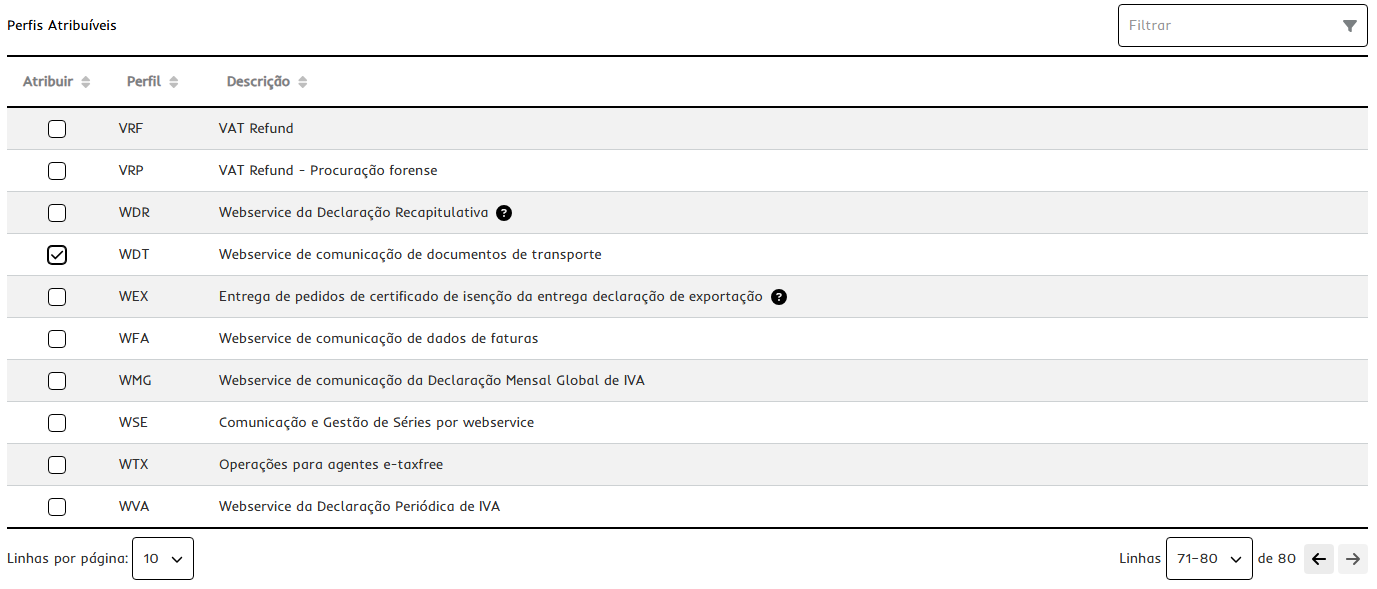
5. Na secção Perfis Atribuíveis, selecionem o perfil WDT (Webservice de comunicação de documentos de transporte).
6. Cliquem em CRIAR UTILIZADOR.
Parte B: Configurar a comunicação automática no weoInvoice
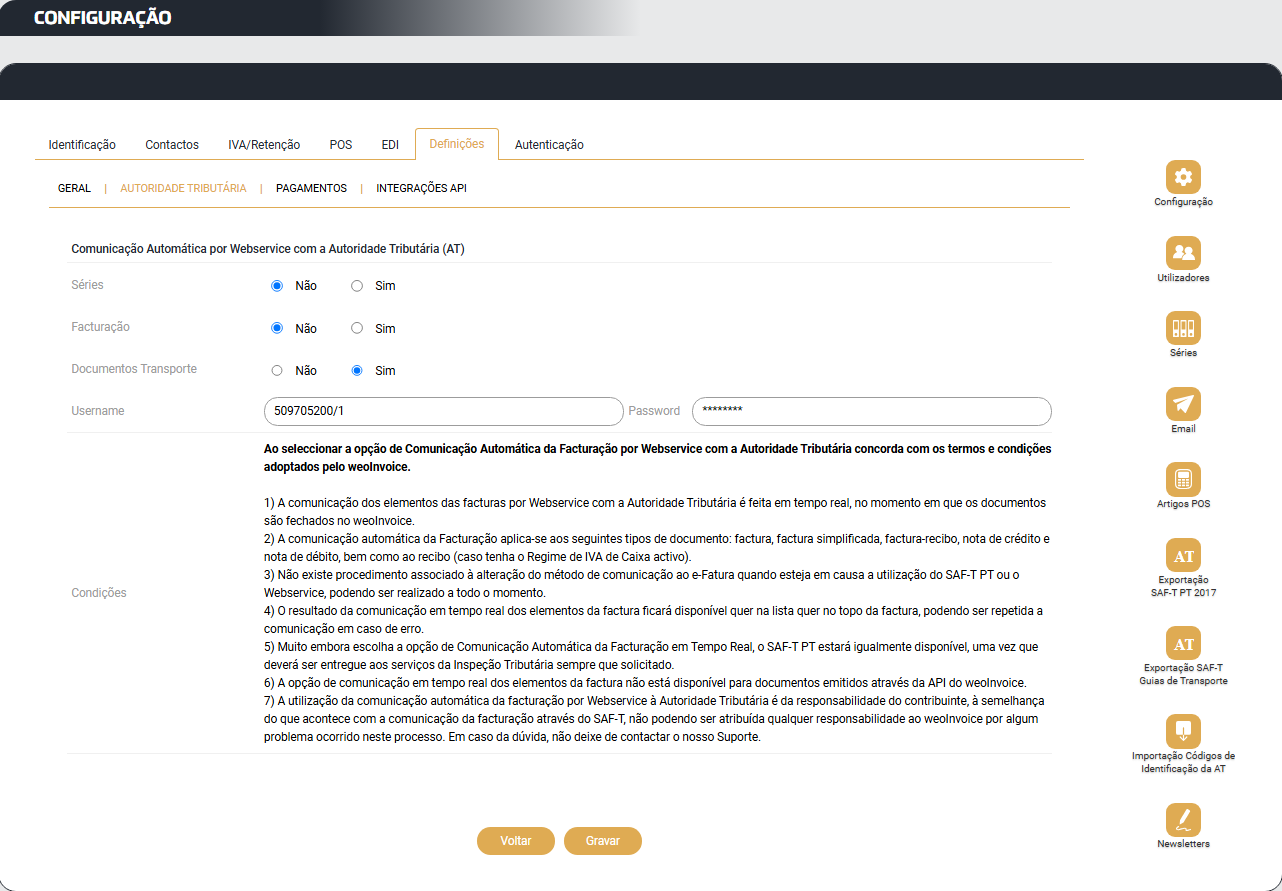
7. No weoInvoice, acedam a Configuração → Definições → Autoridade Tributária.
8. Na secção Comunicação Automática por Webservice com a Autoridade Tributária (AT), ativem a opção Documentos Transporte selecionando Sim.
9. Introduzam o nome de utilizador e a password que criaram no Portal das Finanças nos passos anteriores.
Resultado esperado:
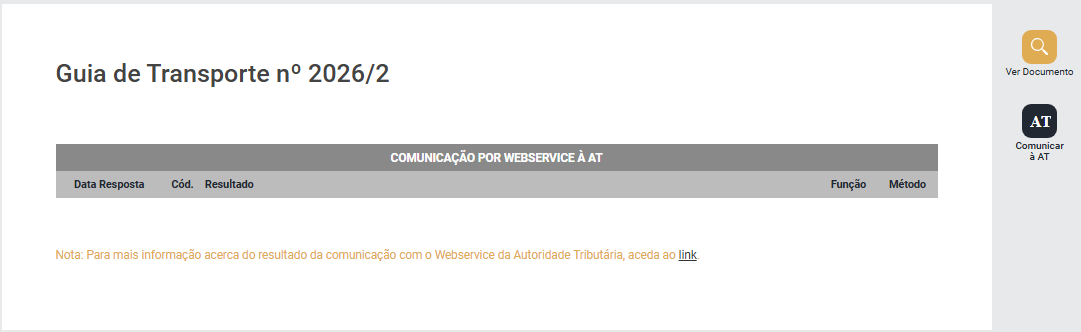
A partir deste momento, as guias de transporte que emitirem no weoInvoice serão comunicadas automaticamente à AT. Na listagem de faturação, passarão a ver uma coluna Comunicação AT com o estado de cada documento (Sucesso ou Erro). Adicionalmente, em cada documento individual, o resultado da comunicação será apresentado no topo da página.
O que fazer em caso de erro na comunicação
Se o estado de comunicação apresentar Erro, devem:
1. Abrir o documento em questão.
2. Clicar em Ver histórico de comunicação para consultar o motivo do erro.
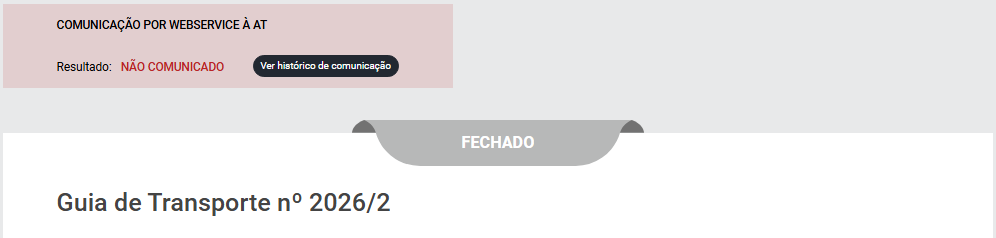
3. Corrigir o erro indicado no documento.
4. Clicar em Comunicar à AT para que o weoInvoice faça uma nova tentativa de comunicação por Webservice.
Perguntas frequentes:
Qual a diferença entre o método automático e o manual? No método automático (plano Exclusive Plus), o weoInvoice comunica as guias diretamente à AT por Webservice, obtendo de imediato os códigos de identificação, sem necessidade de exportação e importação de ficheiros. No método manual (plano Exclusive), é necessário realizar o processo de forma manual, entre weoInvoice e AT, no portal E-fatura.
Existe um prazo para comunicar as guias de transporte à AT?
A AT indica que as guias de transporte, cuja emissão for eletrónica, deverão ser comunicadas antes do início do transporte.
Posso comunicar guias de transporte no plano Business (gratuito)?
A emissão de guia de transporte enquanto tipo de documento está disponível no plano Business, mas a sua comunicação é efetuada por SAF-T normal, não resultando na obtenção de código de Identificação.
A AT indica que estes códigos são obrigatórios nos documentos de transporte, especialmente por empresas sujeitas a IVA, com volume de negócios superior a 100 mil euros no ano anterior.






 . Este é um sistema que está em constante evolução e você é uma peça essencial nessa evolução.
